
Trucos Eficientes con la Tecla Windows
Desactivando la Tecla Windows: Trucos y Consideraciones
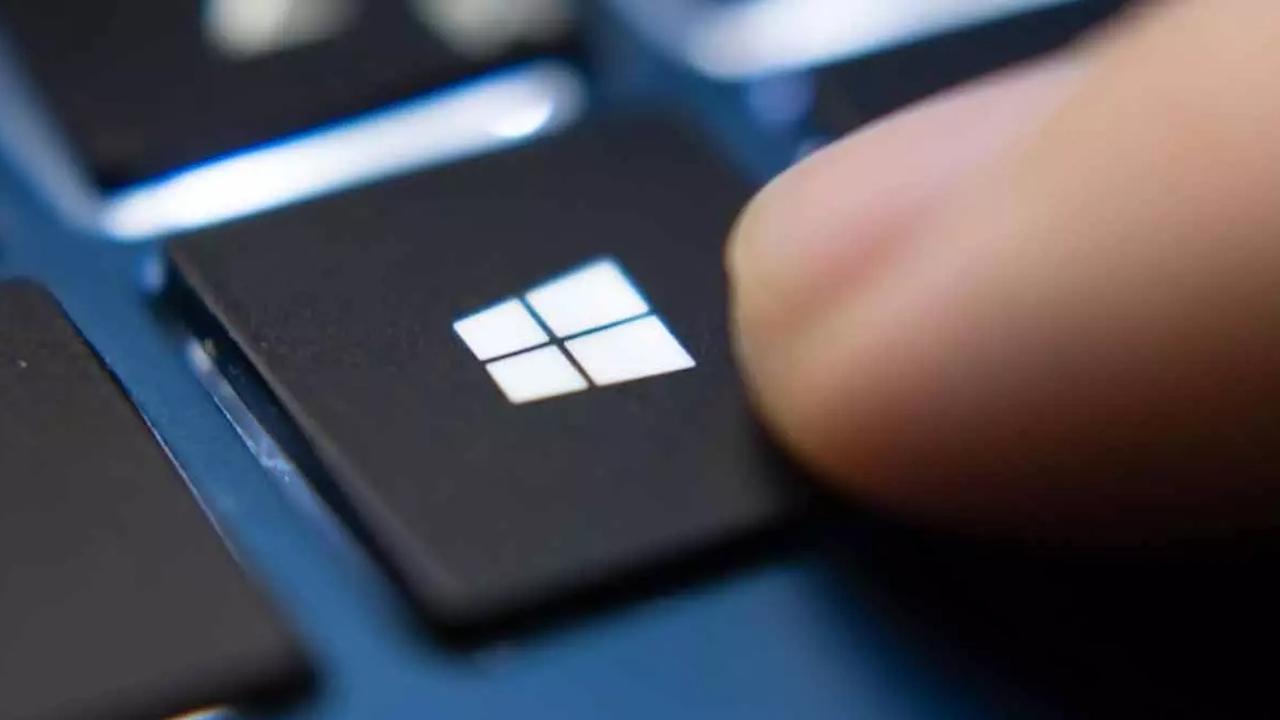
La tecla Windows, presente en la mayoría de los teclados para PC, ofrece funcionalidades adicionales en el sistema operativo de Microsoft, el más extendido entre los usuarios. Sin embargo, puede resultar molesta, especialmente para los jugadores, ya que su ubicación entre las teclas Control y ALT a menudo lleva a pulsaciones involuntarias. Aunque algunos teclados gaming tienen un "modo juego" para desactivarla, los teclados convencionales no cuentan con esta función de forma nativa. Afortunadamente, existe una solución para desactivar la tecla Windows en cualquier teclado de manera fácil y rápida.
¿Por qué desactivar la tecla Windows?
Los teclados gaming han incorporado la opción de desactivar la tecla Windows durante mucho tiempo, ya que pulsaciones accidentales podrían interrumpir el juego al abrir el menú Inicio de Windows. Esta tecla, aunque útil para la navegación en el sistema operativo, también puede causar molestias al realizar pulsaciones involuntarias fuera del entorno de juego.
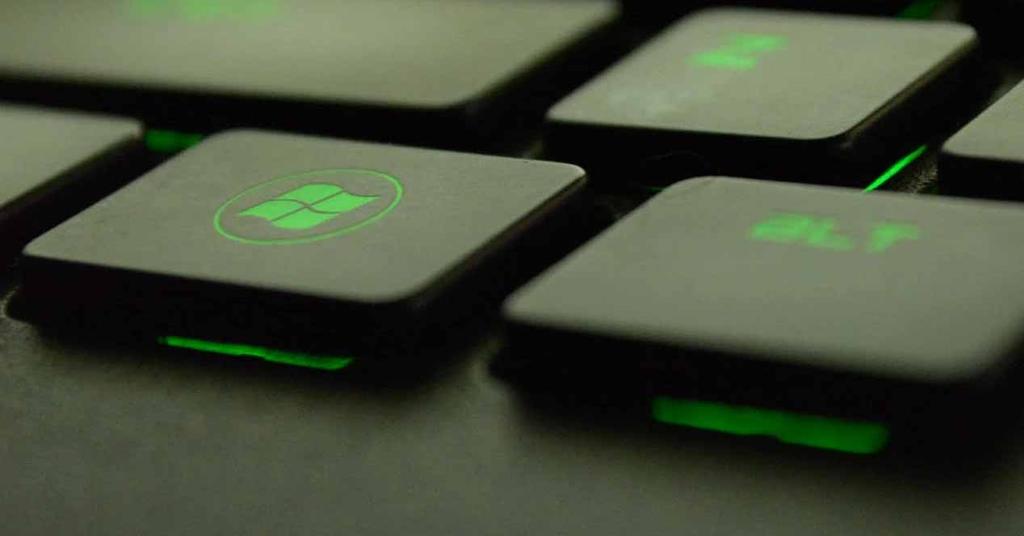
La decisión de desactivar la tecla Windows depende del usuario. Algunos, como el autor de este artículo, utilizan la PC tanto para trabajar como para jugar y nunca han experimentado pulsaciones accidentales. Sin embargo, cada persona tiene necesidades y usos diferentes, por lo que desactivar la tecla puede ser beneficioso para aquellos que encuentran que interrumpe su flujo de trabajo o juego.
Cómo desactivar la tecla Windows del teclado?
Para desactivar la tecla Windows, se puede utilizar Microsoft PowerToys, una herramienta que permite remapear teclas de manera sencilla. Primero, es necesario descargar PowerToys desde su repositorio en Github. Además, se debe tener .NET Core instalado en la PC, pero el instalador de PowerToys detectará automáticamente su presencia y ofrecerá instalarlo si es necesario.
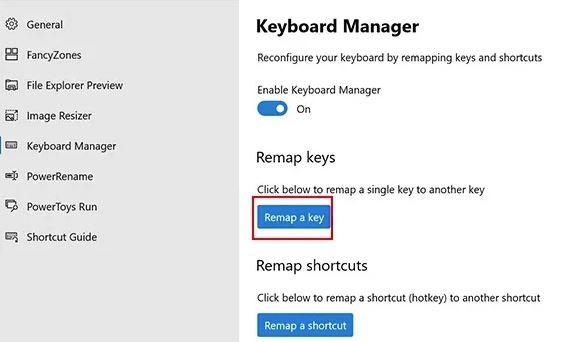
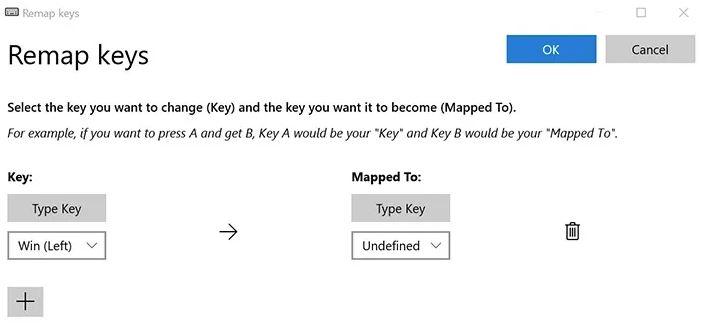
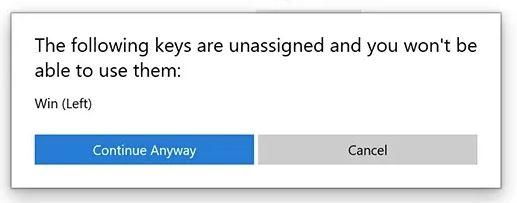
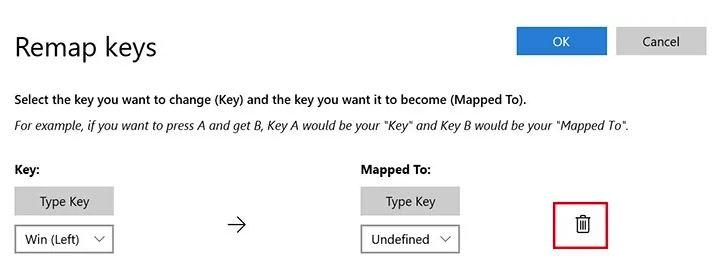
Una vez instalado PowerToys, se debe abrir la herramienta y seleccionar "Keyboard Manager" en el menú izquierdo. Dentro, encontrarás la opción "Remap keys". Al pulsar sobre el icono "+" en la parte inferior, busca la tecla Windows en la columna izquierda. También puedes utilizar "Type Key" para identificarla automáticamente. Luego, elige "Undefined" en el menú desplegable de la columna derecha. Al hacer clic en Aceptar, recibirás una advertencia de que la tecla quedará inutilizada.
Cómo reactivar la tecla deshabilitada
Es posible revertir la desactivación accediendo nuevamente a "Remap keys" en PowerToys y haciendo clic en el icono de la papelera junto a la asignación. Esto restablecerá la funcionalidad original de la tecla.
Merece la pena desactivar la tecla de Windows?
La decisión de desactivar la tecla Windows dependerá de factores individuales. En teclados gaming, la opción de desactivarla se implementa para evitar interrupciones durante el juego. Sin embargo, para usuarios que no experimentan pulsaciones accidentales, desactivarla puede no ser necesario.
Al desactivar la tecla Windows, es importante tener en cuenta que su combinación con otras teclas, como V para acceder al portapapeles, quedará anulada. Esto puede ser relevante, ya que la tecla Windows puede tener funciones útiles, como recuperar elementos eliminados por error.

En resumen, mientras que muchos teclados gaming incorporan el "modo juego" para desactivar la tecla Windows, la opción de desactivarla manualmente es posible para cualquier teclado mediante herramientas como PowerToys. Esta personalización brinda flexibilidad a los usuarios según sus necesidades y preferencias, permitiendo adaptar el teclado a distintos escenarios de uso, ya sea trabajo, juego o cualquier otra actividad.


Comentarios
Publicar un comentario